VBS-Datei unter Windows sicher ausführen
|
5
min. Lesezeit

Viele Teams stoßen noch immer auf eine vergessene .vbs-Datei in einer Anmeldefreigabe, einem Finanzordner oder einem alten Deployment-Verzeichnis und müssen sie heute ausführen, nicht erst nach einem Migrationssprint. Das Skript wirkt meist harmlos, gehört aber zu derselben Klasse von Legacy-Automatisierung, die Desktops, Berichte und Batch-Jobs zusammenhielt, lange bevor es moderne Observability gab.
Wenn Sie herausfinden möchten, wie Sie eine VBS-Datei unter Windows sicher ausführen, beginnen Sie beim Ausführungspfad, nicht nur bei der Datei. Der falsche Host, eine fehlerhafte Dateizuordnung oder ein neueres Windows-Build können ein Skript, das früher „einfach funktionierte“, in etwas verwandeln, das spurlos fehlschlägt und keinerlei brauchbare Hinweise hinterlässt.
Inhaltsverzeichnis
Die Abkündigung von VBScript und die Kompatibilität mit Windows 11 verstehen
Legacy-VBS-Automatisierung mit Data Observability überwachen
VBS-Dateien per Doppelklick ausführen
Vergessene .vbs-Dateien tauchen nach wie vor in Anmeldefreigaben, Finanzordnern und alten Deployment-Verzeichnissen auf. Ein Doppelklick im Windows Explorer ist die schnellste erste Prüfung, denn Windows Script Host übergibt die Datei an den Standard-Handler. Auf vielen Systemen ist das WScript – ausreichend für einen schnellen Desktop-Test und um zu bestätigen, dass die Dateierweiterung noch korrekt zugeordnet ist, wie für die .vbs-Zuordnung und das Host-Routing dokumentiert.
Wann diese Methode genügt und wann nicht
Nutzen Sie die Ausführung per Doppelklick, wenn Sie ein neues Skript auf Ihrem eigenen Rechner prüfen, ein Dialogfeld testen oder überhaupt verifizieren möchten, ob sich die Datei öffnen lässt. Sie erfahren so, ob Windows den Dateityp noch erkennt und ob der Skripttext lesbar ist.
Praxisregel: Wenn Sie nachweisen müssen, dass ein Skript in der Produktion läuft, genügt ein Doppelklick nicht.
Die Einschränkung liegt in der Observability. Ein Start per Doppelklick hinterlässt kaum Spuren – ungünstig für Datenteams und Platform Engineers, die wissen müssen, wer das Skript wann ausgeführt hat und ob es nachgelagerte Dateien oder Datensätze berührt hat. Startet die Datei nicht, liegt das Problem meist an einer fehlerhaften Zuordnung, bei der .vbs nicht mehr auf den richtigen Handler-Pfad von Windows Script Host verweist, wie in den Hinweisen von Microsoft zu .vbs-Dateizuordnungen und Handler-Pfaden beschrieben.
Für alles, was über eine schnelle manuelle Prüfung hinausgeht, betrachten Sie den Doppelklick als Smoke-Test und wechseln dann zu einem kontrollierten Host mit Protokollierung und Fehlererfassung.
Zwischen den Hosts CScript und WScript wählen
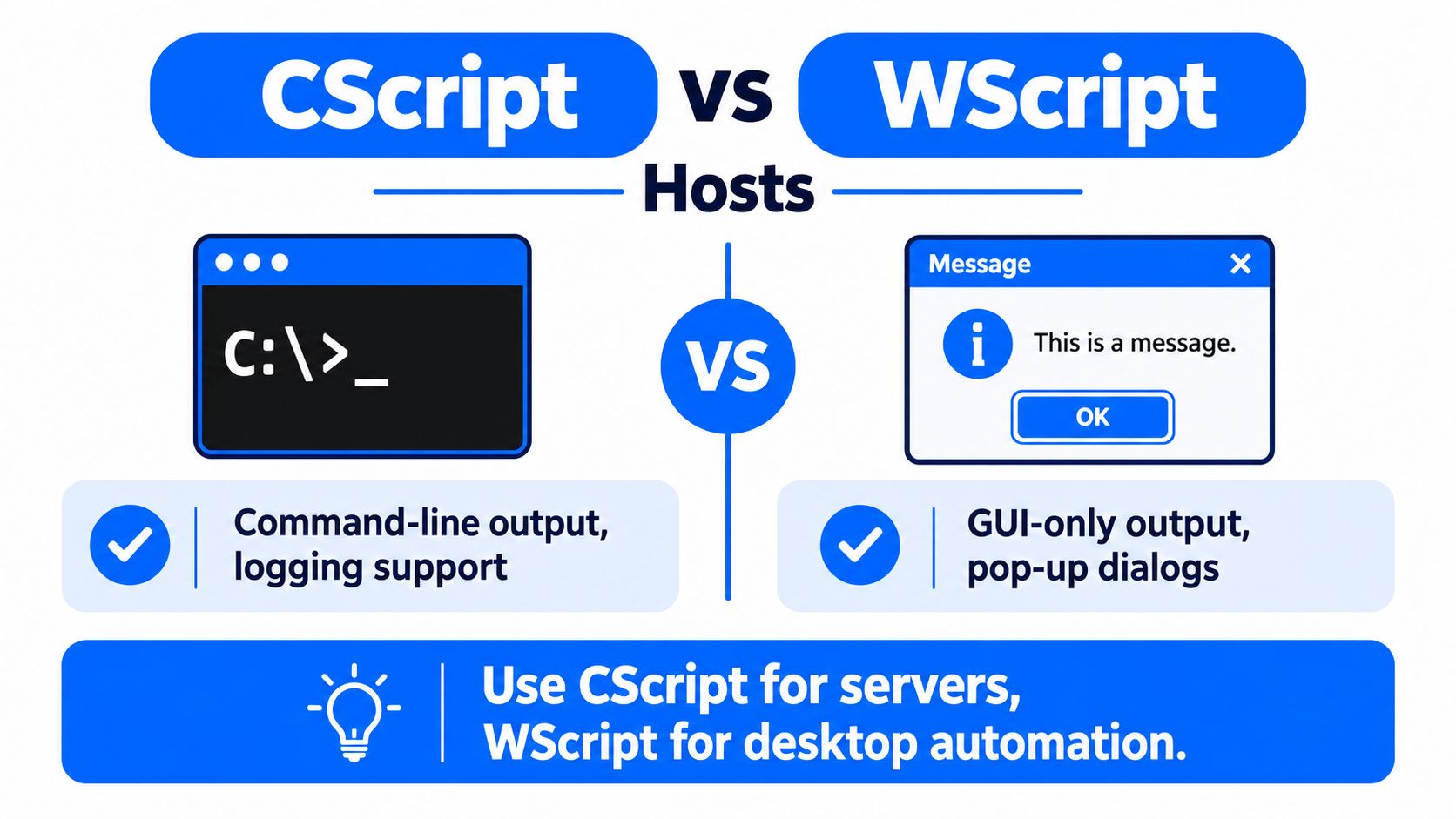
Der entscheidende Faktor bei der Frage, wie Sie eine VBS-Datei ausführen, ist der Host. Windows Script Host unterstützt sowohl cscript.exe als auch wscript.exe, und Microsoft dokumentiert cscript als Kommandozeilenweg, um Skripte wie cscript "c:\sample scripts\chart.vbs" oder cscript vbscript.vbs aus dem Skriptverzeichnis auszuführen Microsoft-Dokumentation.
Ausführungskontexte im direkten Vergleich
Ausführungskontext | Wahl des Hosts | Ausgabeverarbeitung | Am besten geeignet für |
|---|---|---|---|
Geplanter Job auf einem Server | CScript | Kommandozeilenausgabe, einfachere Protokollierung | Automatisierung ohne Benutzeroberfläche |
Desktop-Pop-up oder Eingabeaufforderung | WScript | Nur GUI-Dialoge | Interaktive Nutzung |
Fehlersuche in einem Skript | CScript | Textausgabe in der Konsole | Debugging und Nachvollziehbarkeit |
Desktop-Hilfsprogramm für Benutzer | WScript | Meldungsfenster und Eingabeaufforderungen | Kleine lokale Hilfsprogramme |
Die Unterscheidung ist wichtig, weil der Host bestimmt, was Sie beobachten können. CScript ist die bessere Wahl, wenn Ihnen Protokolle, Fehlertexte oder eine geplante Ausführung ohne aktive Benutzersitzung wichtig sind. WScript ist sinnvoll, wenn das Skript Dialoge anzeigen, ein schnelles Ja oder Nein abfragen oder einen lokalen Benutzer durch eine kleine Desktop-Aufgabe führen soll.
Der Host lässt sich zudem mit der Option //H:hostName ändern, sodass der Dateityp allein nicht immer verrät, wie sich das Skript verhalten wird. Deshalb sollte ein Produktionsskript seinen vorgesehenen Host im Runbook festlegen, statt sich darauf zu verlassen, wer es gerade per Doppelklick startet.
Muster für die Automatisierung von Daten-Workflows beruhen auf demselben Prinzip: Ein klarer Ausführungspfad ist besser als ein angenommener.
VBS-Skripte mit der Windows-Aufgabenplanung planen
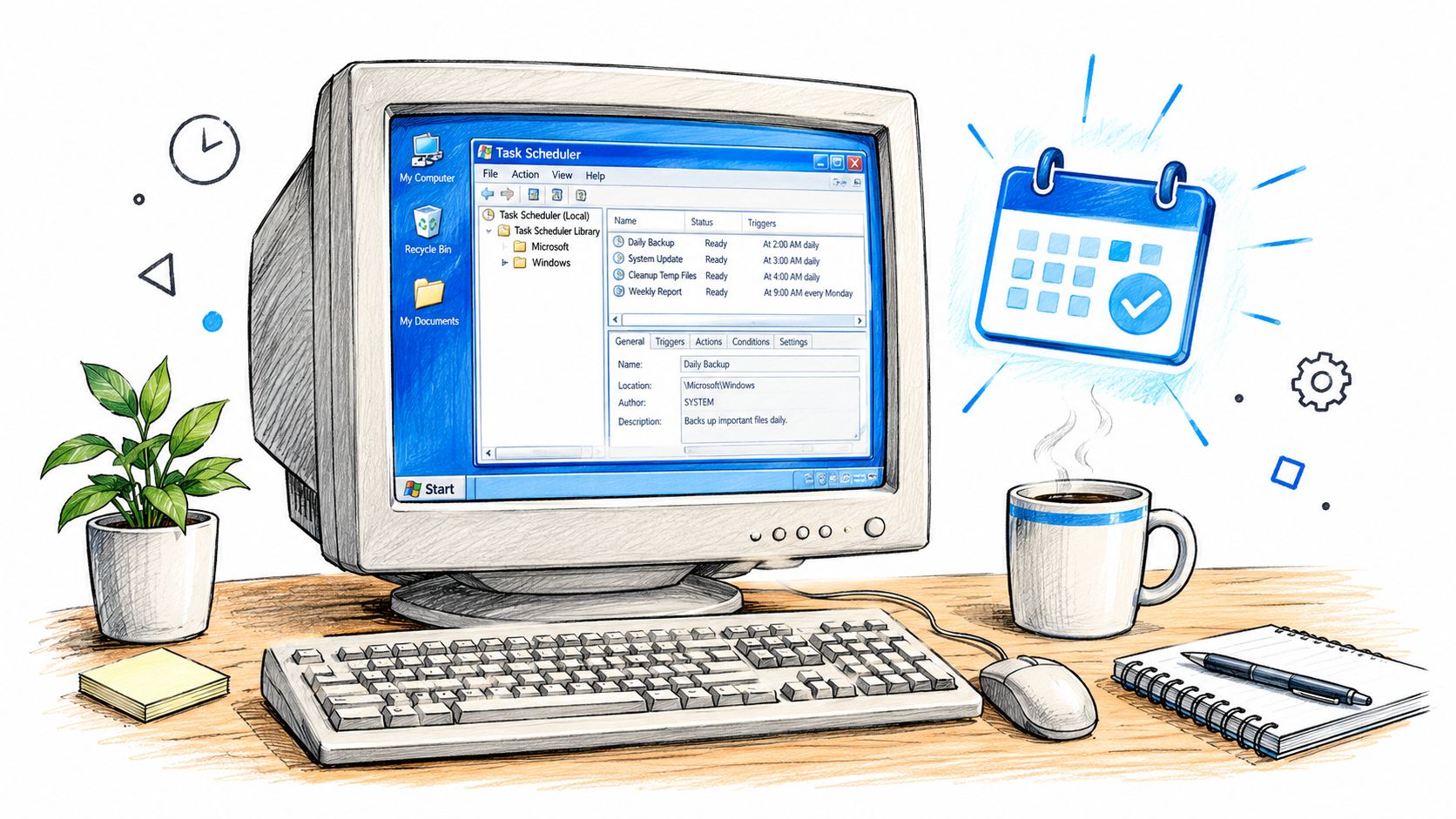
Bei der geplanten Ausführung entscheidet sich, ob die meisten .vbs-Dateien zuverlässig werden oder zu einer Quelle schleichender Abweichungen. Mit der Windows-Aufgabenplanung können Sie cscript.exe in einem vorhersehbaren Rhythmus unter einem Dienstkonto ausführen, ohne dass ein Benutzer angemeldet bleiben muss.
Wie eine Produktionsaufgabe aufbauen
Richten Sie die Aktion zunächst auf cscript.exe aus, nicht direkt auf die .vbs-Datei, und übergeben Sie den Skriptpfad als Argument. So erhalten Sie explizite Kontrolle über den Host, und die Aufgabe lässt sich später leichter prüfen. Muss das Skript in einem abgeschotteten Kontext laufen, verwenden Sie ein Dienstkonto mit genau den benötigten Zugriffsrechten – nicht ein interaktives Administratorprofil, das ständig jemand ändert.
Exportieren Sie die Aufgabendefinition als XML, sobald sie stabil ist. Diese Datei wird zu Ihrem versionierten Nachweis von Triggern, Bedingungen und Aktionen – wichtig, wenn dasselbe Skript auf mehreren Servern existiert. Der Import der XML-Datei auf einem anderen Rechner erleichtert es außerdem, Abweichungen zwischen Umgebungen zu erkennen.
Halten Sie den Eintrag in der Aufgabenplanung unspektakulär. Unspektakuläre Aufgaben sind diejenigen, die weiterlaufen, nachdem alle ihre Existenz vergessen haben.
Die Fehlerbehandlung ist ebenso wichtig wie die Starteinstellungen. Konfigurieren Sie die Aufgabe so, dass ein verpasster Lauf oder ein defektes Skript schnell auffällt, und verbinden Sie die Aufgabe mit den übrigen Kontrollen Ihrer Pipeline, statt sie als eigenständiges Artefakt zu behandeln. Für Workflow-Design und wiederholbare Orchestrierungsmuster ist die Referenz zur Pipeline-Orchestrierung das richtige Denkmodell, auch wenn das Skript selbst alt ist.
Die Abkündigung von VBScript und die Kompatibilität mit Windows 11 verstehen
Microsoft hat VBScript im Oktober 2023 als veraltet eingestuft und 2024 einen stufenweisen Ausmusterungsplan angekündigt, der mit VBScript als Feature on Demand beginnt und mit der Entfernung in einer künftigen Windows-Version endet Zeitplan der VBScript-Abkündigung. Das verändert die Antwort auf die Frage, „wie man eine VBS-Datei ausführt“, auf neueren Systemen, denn die Verfügbarkeit lässt sich nicht mehr allein aus der Dateierweiterung ableiten.
Was sich in der Praxis ändert
Auf älteren Windows-Systemen war VBScript Teil des integrierten Skriptmodells. Auf neueren Builds muss die Funktion unter Umständen explizit aktiviert werden. Ein Skript, das auf einem Rechner startet, kann daher auf einem anderen fehlschlagen, der aus Sicht des Benutzers ähnlich aussieht. Der Ausmusterungspfad von Microsoft macht diese Möglichkeit inzwischen zum Teil des normalen Betriebs und nicht zu einem Sonderfall.
Eine Kompatibilitäts-Checkliste ist besser als allgemeine Ratschläge. „Doppelklicken Sie auf die Datei“ und „führen Sie cscript filename.vbs aus“ sind in manchen Umgebungen weiterhin gültige Befehle, aber unvollständig, sobald VBScript deaktiviert ist oder fehlt. Administratoren sollten die Windows-Version, den Status des Feature on Demand und die Richtlinie für optionale Features prüfen, bevor sie davon ausgehen, dass das Skript defekt ist.
Auch die lange Lebensdauer der Technologie spielt eine Rolle. VBScript war fast drei Jahrzehnte lang Teil von Windows, weshalb so viel alte Automatisierung noch davon abhängt. Doch Langlebigkeit bedeutet keine Beständigkeit, und der Ausmusterungsplan sorgt dafür, dass der Spielraum für eine sorglose Ausführung rasch schrumpft.
Häufige Fehler bei der VBS-Ausführung beheben
Eine .vbs-Datei, die sich nicht ausführen lässt, deutet meist auf einen fehlerhaften Handler, ein gesperrtes Konto oder eine fehlende Windows-Funktion hin. Beginnen Sie mit der Dateizuordnung, denn Windows übergibt .vbs möglicherweise nicht mehr an WScript oder verweist auf die falsche ausführbare Datei.
Eine schnelle Triage-Abfolge
Datei-Handler überprüfen. Klicken Sie mit der rechten Maustaste auf die Datei und prüfen Sie, welche App
.vbsöffnet. Es sollte die ausführbare Datei von Windows Script Host sein, die für die Ausführung vorgesehen ist.Berechtigungen prüfen. Stellen Sie sicher, dass das Konto, unter dem das Skript läuft, die Datei lesen, die verwendeten Ordner erreichen und auf alle benötigten Netzwerkpfade zugreifen kann.
Vorhandensein des Hosts bestätigen. Führen Sie sowohl
wscriptals auchcscriptauf der Kommandozeile aus, damit Sie wissen, ob Windows die Registrierung des Skript-Hosts noch erkennt.Verfügbarkeit der Funktion prüfen. Führen Sie auf neueren Windows-Builds
dism /online /get-capabilities | findstr VBSCRIPTaus oder öffnen Sie Einstellungen > Apps > Optionale Features, um zu bestätigen, dass die Funktion VBSCRIPT installiert ist.
Eine fehlerhafte Zuordnung zeigt sich häufig nach einem Bereinigungstool, einem Upgrade oder einer Registry-Änderung, die den Standard-Handler verändert hat. Berechtigungsprobleme treten meist später auf, wenn das Skript einen Pfad oder ein Objekt erreicht, auf das es nicht zugreifen kann. Fehlende Komponenten sind schwerer zu erkennen, weil die Datei unauffällig wirken kann, während sich die Laufzeitumgebung darunter bereits verändert hat.
Behandeln Sie dies bei der Reaktion auf Vorfälle nicht als einmaliges Desktop-Problem. Skriptfehler gehören in denselben Prüfprozess wie andere Automatisierungsprobleme, und Monitoring- und Reporting-Kontrollen sollten den Zustand der Skriptausführung gemeinsam mit den übrigen Plattformprüfungen verfolgen.
Legacy-VBS-Automatisierung mit Data Observability überwachen
Die alten Skripte existieren nicht isoliert. Viele .vbs-Automatisierungen lesen weiterhin Dateien, aktualisieren Tabellen, verschieben Extrakte oder lösen Jobs aus, die denselben Analytics-Stack speisen, den Ihr Team bereits beobachtet. Ein stiller Fehler kann daher wie ein Datenproblem aussehen, lange bevor jemand ein Skriptproblem bemerkt.
Deshalb gehört der Zustand von Legacy-Skripten in einen Data-Observability-Workflow und nicht daneben. Wenn ein Anmeldeskript keine Datei mehr schreibt oder eine geplante Aufgabe auf einem Server fehlschlägt, ist das sichtbare Symptom womöglich ein veraltetes Dashboard, ein fehlender Batch-Ladevorgang oder eine Abweichung beim nachgelagerten Abgleich. Teams, die diese Symptome getrennt verfolgen, suchen am Ende zuerst in der falschen Schicht.
Data Observability für operative Teams ist hier der richtige Blickwinkel, weil sie Automatisierung als Teil des Datenpfads behandelt und nicht als Nebensache. Das ist vor allem wichtig, solange Sie noch gemischte Landschaften betreiben, in denen VBScript, PowerShell und neuere Orchestrierungen nebeneinander existieren.
Wenn ein Skript eine Tabelle, einen Bericht oder ein Ladefenster beeinflussen kann, verdient es dieselbe Sichtbarkeit wie die Pipeline, die es berührt.
Die praktische Gewohnheit ist einfach: Protokollieren Sie Skriptstarts, Skriptbeendigungen und das beeinflusste Geschäftsartefakt und korrelieren Sie dies mit Ihrem übergreifenden Pipeline-Monitoring, bevor Sie den alten Code ausmustern.
Migrations-Checkliste von VBS zu moderner Automatisierung
Eine saubere Migration beginnt mit einer Bestandsaufnahme, nicht mit Begeisterung. Bevor Sie etwas neu schreiben, listen Sie die Skripte auf, ermitteln Sie, welche noch ausgeführt werden, und trennen Sie risikoarme Desktop-Hilfsprogramme von Jobs, die kritische Daten oder gemeinsam genutzte Infrastruktur berühren.
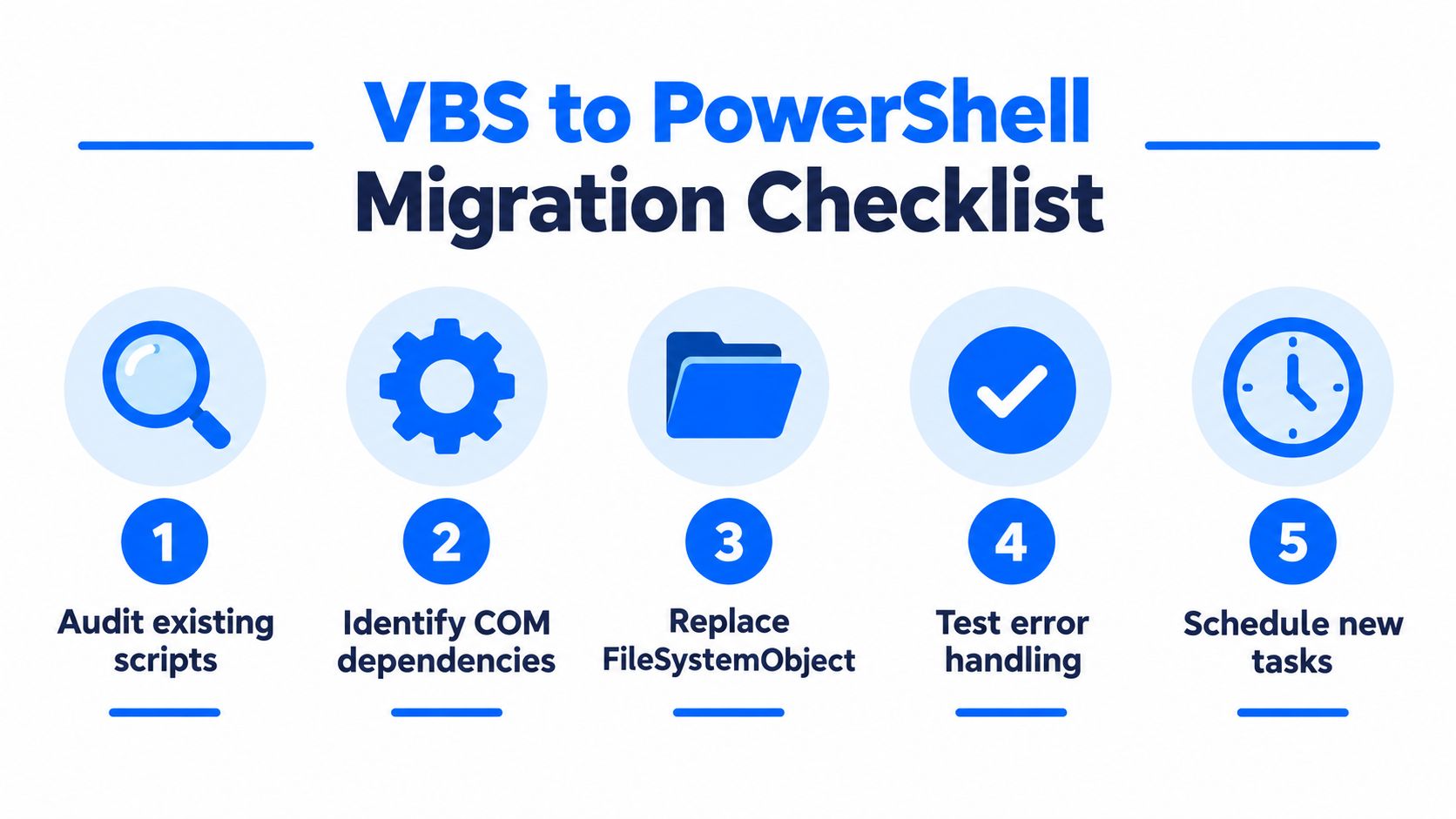
Eine praxistaugliche Abfolge ohne Überraschungen
Bestehende Skripte prüfen. Finden Sie jede
.vbs-Datei in geplanten Aufgaben, Anmeldefreigaben, Installationsordnern und Dienstverzeichnissen.COM-Abhängigkeiten identifizieren. Manche alten Skripte hängen von Windows-Komponenten oder Office-Objekten ab, die sich nicht ohne Weiteres übertragen lassen.
Verwendung von FileSystemObject ersetzen. Einfache Dateilogik lässt sich meist am leichtesten zuerst migrieren.
Fehlerbehandlung testen. Stellen Sie sicher, dass Fehler sichtbar werden und nicht von der alten Skriptstruktur einfach verschluckt werden.
Neue Aufgaben planen. Stellen Sie den Ersatz unter einen kontrollierten Runner, nicht unter eine improvisierte Desktop-Verknüpfung.
Nicht jedes Skript muss sofort migriert werden. Manche können als Feature on Demand bestehen bleiben, während Sie schrittweise Ersatzlösungen einführen, insbesondere wenn sie stabil und streng kontrolliert sind. Andere sollten sofort migriert werden, vor allem wenn sie auf dem Pfad zwischen Quellsystemen und Reporting-Schichten liegen.
Die sinnvolle Frage lautet nicht „Läuft es noch?“, sondern „Sollte es weiterhin das sein, was diese Aufgabe ausführt?“. Hier treffen Modernisierung, Validierung und Observability zusammen, insbesondere für Teams, die bereits eine umfassendere Datenmigration im Rahmen der Migrationsplanung für Legacy-Systeme vorbereiten.
Wenn Sie alte Windows-Automatisierung bereinigen und Fehler erkennen möchten, bevor sie sich auf Dashboards, Berichte oder nachgelagerte Ladevorgänge auswirken, besuchen Sie digna. digna hilft Teams, Datenverhalten, Aktualität und strukturelle Änderungen in ihrer eigenen Umgebung zu überwachen – genau dort, wo fragile Legacy-Skripte ihre Spuren hinterlassen.
Da sich eine fehlgeschlagene geplante VBS-Aufgabe meist als Tabelle oder Extrakt bemerkbar macht, die bzw. der schlicht nicht mehr aktualisiert wird, kann digna Timeliness verspätete oder fehlende Ladevorgänge auf der Datenseite melden, selbst wenn das Skript selbst keine Spuren hinterlässt.
Häufig gestellte Fragen
Wie führe ich eine VBS-Datei unter Windows aus?
Ein Doppelklick auf die Datei im Windows Explorer führt sie über den Standard-Handler von Windows Script Host aus, in der Regel WScript. Für alles, was über einen schnellen Test hinausgeht, öffnen Sie eine Eingabeaufforderung und führen cscript gefolgt vom Skriptpfad aus, zum Beispiel cscript vbscript.vbs – so erhalten Sie Konsolenausgaben und eine einfachere Protokollierung.
Was ist der Unterschied zwischen cscript und wscript?
Beide sind ausführbare Dateien von Windows Script Host, verarbeiten Ausgaben jedoch unterschiedlich. CScript schreibt Text auf die Kommandozeile und eignet sich für geplante Server-Jobs, Protokollierung und Debugging. WScript zeigt GUI-Dialoge und Meldungsfenster an und eignet sich für interaktive Desktop-Hilfsprogramme. Den Standard-Host können Sie mit der Option //H:hostName ändern.
Wie plane ich ein VBS-Skript mit der Aufgabenplanung?
Richten Sie die Aktion der geplanten Aufgabe auf cscript.exe statt auf die .vbs-Datei aus und übergeben Sie den Skriptpfad als Argument. Führen Sie sie unter einem Dienstkonto mit genau den benötigten Zugriffsrechten aus und exportieren Sie die stabile Aufgabendefinition als XML, damit Trigger, Bedingungen und Aktionen serverübergreifend versioniert sind.
Warum lässt sich meine VBS-Datei unter Windows 11 nicht ausführen?
Microsoft hat VBScript im Oktober 2023 als veraltet eingestuft und mustert es stufenweise aus, beginnend mit VBScript als Feature on Demand. Führen Sie auf neueren Builds dism /online /get-capabilities | findstr VBSCRIPT aus oder prüfen Sie Einstellungen > Apps > Optionale Features, um sicherzustellen, dass die Funktion VBSCRIPT installiert ist, bevor Sie das Skript verantwortlich machen.
Wie behebe ich Probleme mit einem VBS-Skript, das nicht ausgeführt wird?
Gehen Sie vier Prüfungen der Reihe nach durch. Vergewissern Sie sich zuerst, dass .vbs noch mit der ausführbaren Datei von Windows Script Host geöffnet wird, und bestätigen Sie dann, dass das ausführende Konto die Datei lesen und ihre Pfade erreichen kann. Führen Sie anschließend wscript und cscript aus, um zu prüfen, ob die Hosts vorhanden sind, und kontrollieren Sie zuletzt, ob die Funktion VBSCRIPT installiert ist.