Cómo ejecutar un archivo VBS de forma segura en Windows
|
5
minuto de lectura

Muchos equipos siguen encontrando un archivo .vbs perdido en un recurso compartido de inicio de sesión, una carpeta de finanzas o un antiguo árbol de despliegue y necesitan ejecutarlo hoy, no después de un sprint de migración. El script suele parecer inofensivo, pero pertenece a la misma clase de automatización heredada que unía escritorios, informes y trabajos por lotes mucho antes de que existiera la observabilidad moderna.
Si intenta averiguar cómo ejecutar un archivo vbs de forma segura en Windows, empiece por la ruta de ejecución, no solo por el archivo. Un host incorrecto, una asociación rota o una versión más reciente de Windows pueden convertir un script que antes "simplemente funcionaba" en algo que falla sin dejar rastro ni ninguna pista útil.
Índice
Programar scripts VBS con el Programador de tareas de Windows
Supervisar la automatización VBS heredada con observabilidad de datos
Lista de comprobación para migrar de VBS a una automatización moderna
Ejecutar archivos VBS con doble clic
Todavía aparecen archivos .vbs perdidos en recursos compartidos de inicio de sesión, carpetas de finanzas y antiguos árboles de despliegue. Hacer doble clic en el archivo en el Explorador de Windows es la primera comprobación más rápida, porque Windows Script Host envía el archivo al controlador predeterminado. En muchos sistemas es WScript, lo que basta para una prueba rápida en el escritorio y para confirmar que la extensión sigue asociada correctamente según la documentación sobre la asociación de .vbs y el enrutamiento del host.
Cuándo sirve este método y cuándo no
Utilice la ejecución con doble clic cuando esté comprobando un script nuevo en su propio equipo, probando un cuadro de diálogo o verificando que el archivo llega a abrirse. Le indica si Windows sigue reconociendo el tipo de archivo y si el texto del script es legible.
Regla práctica: si necesita demostrar que un script puede ejecutarse en producción, no se limite a hacer doble clic en él.
La limitación es la observabilidad. Un lanzamiento con doble clic deja poco rastro, algo poco adecuado para los equipos de datos y los ingenieros de plataforma que necesitan saber quién ejecutó el script, cuándo se ejecutó y si afectó a archivos o conjuntos de datos posteriores. Si el archivo no se inicia, el problema habitual es una asociación rota, en la que .vbs ya no apunta a la ruta correcta del controlador de Windows Script Host, como se indica en la guía de Microsoft sobre asociaciones de archivos .vbs y rutas de controladores.
Para cualquier cosa que vaya más allá de una comprobación manual rápida, trate el doble clic como una prueba de humo y pase después a un host controlado con registro y captura de fallos.
Elegir entre los hosts CScript y WScript
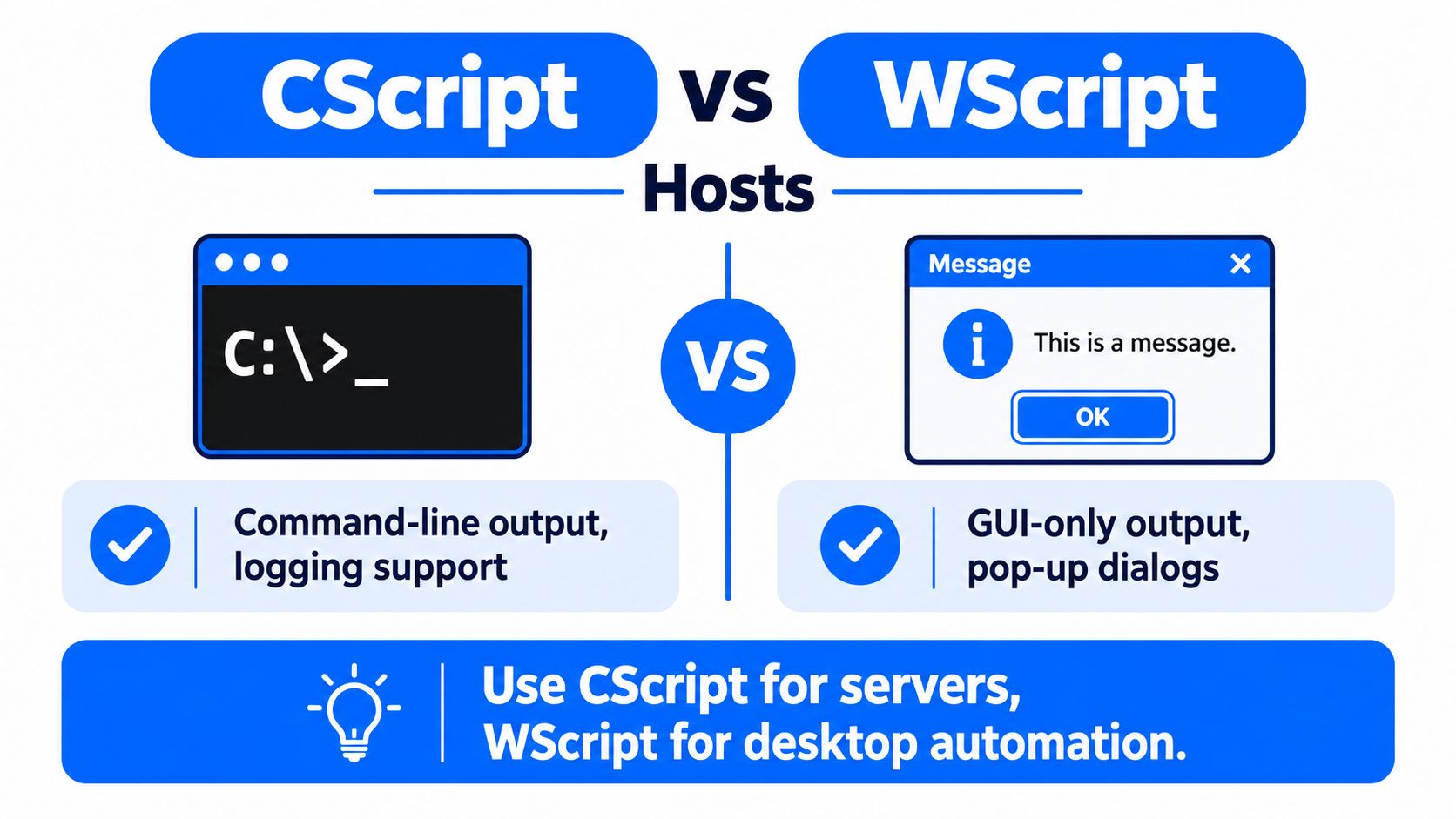
El factor decisivo en cómo ejecutar un archivo vbs es el host. Windows Script Host admite tanto cscript.exe como wscript.exe, y Microsoft documenta cscript como la vía de línea de comandos para ejecutar scripts como cscript "c:\sample scripts\chart.vbs" o cscript vbscript.vbs desde el directorio del script documentación de Microsoft.
Contextos de ejecución comparados
Contexto de ejecución | Host elegido | Gestión de la salida | Ideal para |
|---|---|---|---|
Trabajo programado en un servidor | CScript | Salida en línea de comandos, registro más sencillo | Automatización sin interfaz |
Ventana emergente o aviso en el escritorio | WScript | Solo cuadros de diálogo gráficos | Uso interactivo |
Solución de problemas de un script | CScript | Salida de texto en la consola | Depuración y trazabilidad |
Utilidad de escritorio orientada al usuario | WScript | Cuadros de mensaje y avisos | Pequeñas utilidades locales |
La distinción importa porque el host cambia lo que se puede observar. CScript es más adecuado cuando le interesan los registros, el texto de error o la ejecución programada sin una sesión de usuario activa. WScript tiene sentido cuando la función del script es mostrar cuadros de diálogo, obtener un sí o un no rápido o guiar a un usuario local en una pequeña tarea de escritorio.
El host también puede cambiarse con la opción //H:hostName, por lo que el tipo de archivo por sí solo no siempre indica cómo se comportará el script. Por eso un script de producción debe declarar su host previsto en el runbook, en lugar de depender de quien haga doble clic en él.
Los patrones de automatización de flujos de trabajo de datos se basan en el mismo principio: una ruta de ejecución clara es mejor que una supuesta.
Programar scripts VBS con el Programador de tareas de Windows
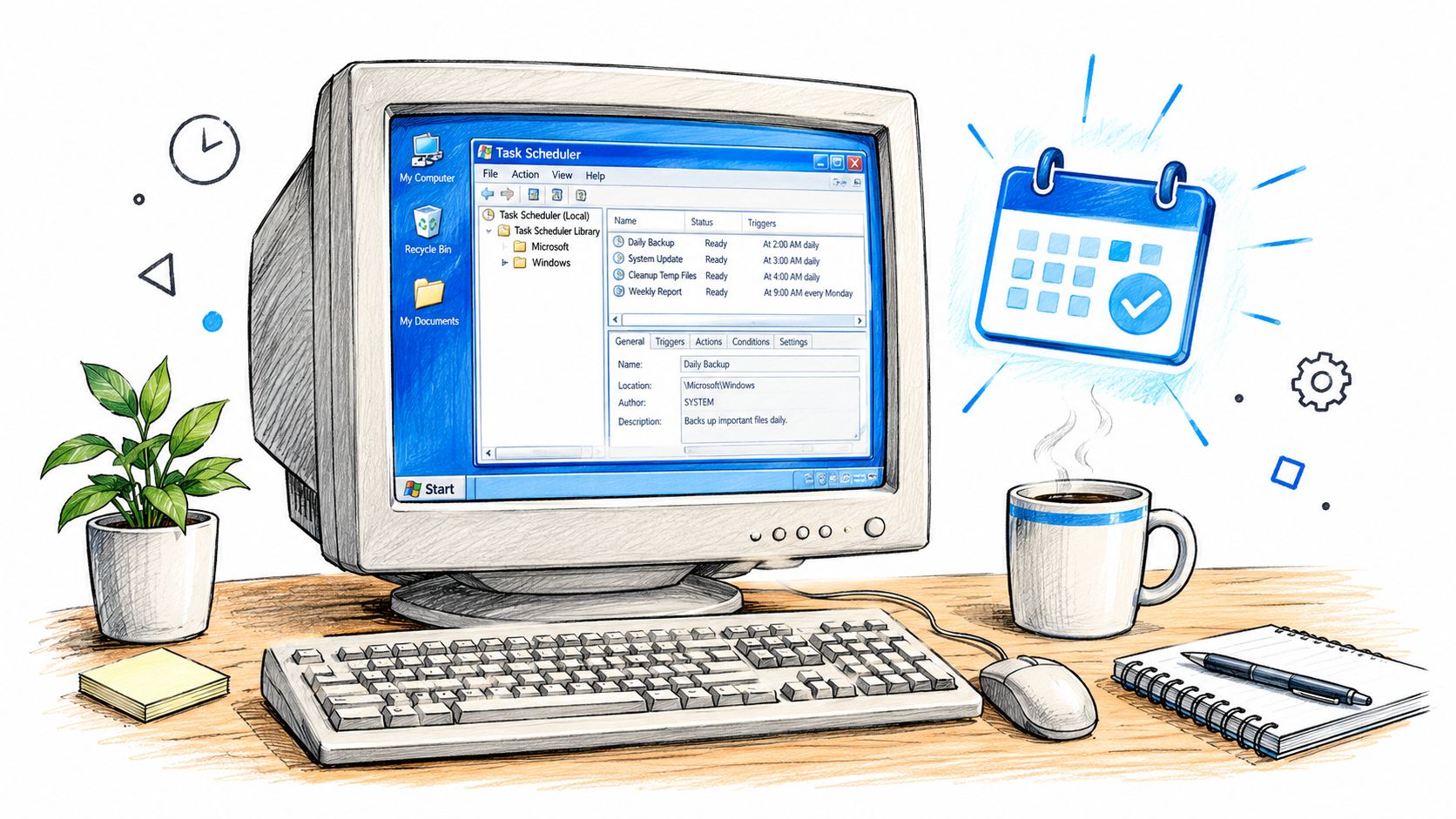
La ejecución programada es donde la mayoría de los archivos .vbs se vuelven fiables o se convierten en una fuente de desviaciones silenciosas. El Programador de tareas de Windows le permite ejecutar cscript.exe con una cadencia predecible, con una cuenta de servicio y sin que un usuario tenga que permanecer con la sesión iniciada.
Configúrela como una tarea de producción
Empiece por hacer que la acción apunte a cscript.exe, no directamente al archivo .vbs, y pase la ruta del script como argumento. Así obtiene un control explícito sobre el host y la tarea resulta más fácil de inspeccionar más adelante. Si el script debe ejecutarse en un contexto restringido, utilice una cuenta de servicio con solo el acceso que necesita, no un perfil de administrador interactivo que alguien modifica continuamente.
Exporte la definición de la tarea como XML cuando sea estable. Ese archivo se convierte en su registro versionado de desencadenadores, condiciones y acciones, lo que es importante cuando el mismo script existe en más de un servidor. Importar el XML en otra máquina también facilita detectar desviaciones entre entornos.
Mantenga la entrada del programador aburrida. Las tareas aburridas son las que siguen ejecutándose cuando todo el mundo ha olvidado que existen.
La gestión de fallos importa tanto como la configuración de inicio. Configure la tarea para que una ejecución omitida o un script roto se detecten rápidamente y vincule la tarea al resto de sus controles de pipeline en lugar de tratarla como un artefacto aislado. Para el diseño de flujos de trabajo y los patrones de orquestación repetibles, la referencia sobre orquestación de pipelines es el modelo mental adecuado, aunque el script en sí sea antiguo.
La retirada de VBScript y la compatibilidad con Windows 11
Microsoft declaró obsoleto VBScript en octubre de 2023 y, en 2024, anunció un plan de retirada por fases que comienza con VBScript disponible como Feature on Demand y termina con su eliminación en una futura versión de Windows calendario de retirada de VBScript. Este cambio modifica la respuesta a «cómo ejecutar un archivo vbs» en los sistemas más recientes, porque la disponibilidad ya no es algo que pueda darse por supuesto solo por la extensión.
Qué cambia en la práctica
En los sistemas Windows más antiguos, VBScript formaba parte del modelo de scripting integrado. En las versiones más recientes, puede que sea necesario habilitar la característica de forma explícita, lo que significa que un script que se inicia en una máquina puede fallar en otra que, desde el punto de vista del usuario, parece similar. El plan de retirada de Microsoft hace que esa posibilidad forme ya parte de las operaciones normales, no de los casos excepcionales.
Una lista de comprobación de compatibilidad es mejor que los consejos genéricos. «Hacer doble clic en el archivo» y «ejecutar cscript filename.vbs» siguen siendo comandos válidos en algunos entornos, pero son incompletos cuando VBScript está deshabilitado o no está presente. Los administradores deben comprobar la versión de Windows, el estado de la Feature on Demand y la directiva que rige las características opcionales antes de dar por hecho que el script está roto.
La larga trayectoria de esta tecnología también importa. VBScript ha estado presente en Windows durante casi tres décadas, y por eso tanta automatización antigua sigue dependiendo de él. Pero longevidad no equivale a permanencia, y el plan de retirada significa que el margen para una ejecución despreocupada se está reduciendo rápidamente.
Solución de errores comunes de ejecución de VBS
Un archivo .vbs que se niega a ejecutarse suele apuntar a un controlador roto, una cuenta bloqueada o una característica de Windows que falta. Empiece por la asociación de archivos, porque puede que Windows ya no envíe .vbs a WScript o que apunte al ejecutable equivocado.
Una secuencia rápida de diagnóstico
Verifique el controlador del archivo. Haga clic con el botón derecho en el archivo y compruebe qué aplicación abre
.vbs. Debe corresponder al ejecutable de Windows Script Host que debe ejecutarlo.Compruebe los permisos. Confirme que la cuenta que ejecuta el script puede leer el archivo, llegar a las carpetas que utiliza y acceder a las rutas de red de las que depende.
Confirme que el host existe. Ejecute tanto
wscriptcomocscriptdesde la línea de comandos para saber si Windows sigue reconociendo el registro del host de scripts.Compruebe la disponibilidad de la característica. En las versiones más recientes de Windows, ejecute
dism /online /get-capabilities | findstr VBSCRIPTo abra Settings > Apps > Optional features para confirmar que la capacidad VBSCRIPT figura como Installed.
Una asociación incorrecta suele aparecer tras una herramienta de limpieza, una actualización o un ajuste del registro que cambió el controlador predeterminado. Los problemas de permisos suelen surgir más tarde, cuando el script llega a una ruta u objeto al que no puede acceder. Los componentes que faltan son más difíciles de detectar, porque el archivo puede parecer correcto mientras el entorno de ejecución ya ha cambiado por debajo.
En la respuesta a incidentes, no lo trate como un problema de escritorio aislado. Los fallos de scripts pertenecen al mismo flujo de revisión que otros problemas de automatización, y los controles de supervisión e informes deben seguir el estado de ejecución de los scripts junto con el resto de comprobaciones de la plataforma.
Supervisar la automatización VBS heredada con observabilidad de datos
Los scripts antiguos no viven aislados. Mucha automatización .vbs sigue leyendo archivos, actualizando tablas, moviendo extracciones o desencadenando trabajos que alimentan la misma pila analítica que su equipo ya vigila, por lo que un fallo silencioso puede parecer un problema de datos mucho antes de que alguien note un problema en el script.
Por eso el estado de los scripts heredados debe formar parte de un flujo de trabajo de observabilidad de datos, no quedar fuera de él. Si un script de inicio de sesión deja de escribir un archivo o una tarea programada falla en un servidor, el síntoma visible puede ser un dashboard desactualizado, una carga por lotes que falta o una discrepancia de conciliación posterior. Los equipos que siguen esos síntomas por separado acaban persiguiendo primero la capa equivocada.
La observabilidad de datos para equipos operativos es la perspectiva adecuada aquí, porque trata la automatización como parte de la ruta de los datos y no como algo secundario. Esto importa sobre todo mientras siga teniendo entornos mixtos, en los que conviven VBScript, PowerShell y orquestaciones más recientes.
Si un script puede afectar a una tabla, un informe o una ventana de carga, merece la misma visibilidad que el pipeline con el que interactúa.
El hábito práctico es sencillo. Registre los inicios y las finalizaciones del script y el artefacto de negocio en el que influye, y correlaciónelo con la supervisión general de sus pipelines antes de retirar el código antiguo.
Lista de comprobación para migrar de VBS a una automatización moderna
Una migración limpia empieza con un inventario, no con entusiasmo. Antes de reescribir nada, enumere los scripts, identifique cuáles siguen ejecutándose y separe las utilidades de escritorio de bajo riesgo de los trabajos que afectan a datos críticos o a infraestructura compartida.
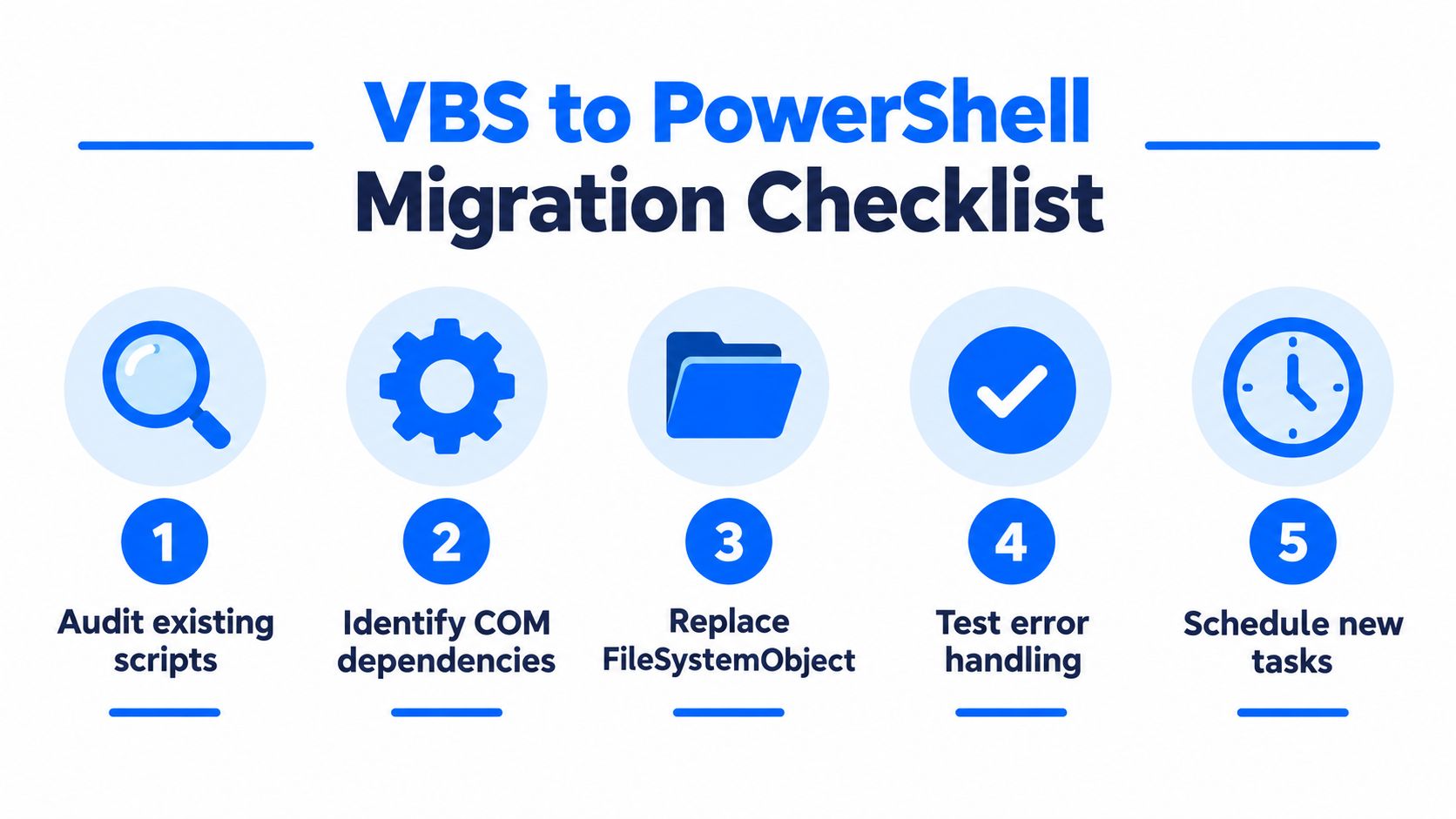
Una secuencia práctica que evita sorpresas
Audite los scripts existentes. Localice todos los archivos
.vbsen tareas programadas, recursos compartidos de inicio de sesión, carpetas de instalación y directorios de servicios.Identifique las dependencias COM. Algunos scripts antiguos dependen de componentes de Windows u objetos de Office que no se trasladan fácilmente.
Sustituya el uso de FileSystemObject. La lógica sencilla de archivos suele ser la parte más fácil de migrar primero.
Pruebe la gestión de errores. Confirme que los fallos son visibles y no simplemente absorbidos por la estructura del script antiguo.
Programe las nuevas tareas. Coloque el sustituto bajo un ejecutor controlado, no en un acceso directo de escritorio improvisado.
No es necesario migrar todos los scripts a la vez. Algunos pueden seguir con Feature on Demand mientras introduce los sustitutos de forma gradual, sobre todo si son estables y están estrictamente controlados. Otros deben migrarse de inmediato, en particular si se encuentran en la ruta entre los sistemas de origen y las capas de informes.
La pregunta útil no es «¿todavía puede ejecutarse?», sino «¿debería seguir siendo esto lo que lo ejecuta?». Ahí es donde convergen la modernización, la validación y la observabilidad, especialmente para los equipos que ya planifican un trabajo de migración de datos más amplio mediante la planificación de la migración de sistemas heredados.
Si está depurando una automatización antigua de Windows y necesita una forma de detectar fallos antes de que se extiendan a dashboards, informes o cargas posteriores, visite digna. Ayuda a los equipos a supervisar el comportamiento de los datos, la puntualidad y los cambios estructurales dentro de su propio entorno, que es justo donde los frágiles scripts heredados suelen dejar sus huellas.
Como una tarea VBS programada que falla suele manifestarse como una tabla o una extracción que simplemente deja de actualizarse, digna Timeliness puede señalar cargas tardías o ausentes en el lado de los datos incluso cuando el propio script no deja rastro.
Preguntas frecuentes
¿Cómo ejecuto un archivo VBS en Windows?
Al hacer doble clic en el archivo en el Explorador de Windows, se ejecuta mediante el controlador predeterminado de Windows Script Host, normalmente WScript. Para algo más que una prueba rápida, abra un símbolo del sistema y ejecute cscript seguido de la ruta del script, por ejemplo cscript vbscript.vbs, para obtener salida en la consola y un registro más sencillo.
¿Cuál es la diferencia entre cscript y wscript?
Ambos son ejecutables de Windows Script Host, pero gestionan la salida de forma distinta. CScript escribe texto en la línea de comandos, lo que se adapta a trabajos programados en servidores, al registro y a la depuración. WScript muestra cuadros de diálogo gráficos y cuadros de mensaje, lo que se adapta a utilidades de escritorio interactivas. Puede cambiar el host predeterminado con la opción //H:hostName.
¿Cómo programo un script VBS con el Programador de tareas?
Haga que la acción de la tarea programada apunte a cscript.exe en lugar de al archivo .vbs y pase la ruta del script como argumento. Ejecútela con una cuenta de servicio que tenga solo el acceso que necesita y exporte la definición estable de la tarea como XML para que los desencadenadores, las condiciones y las acciones queden versionados en todos los servidores.
¿Por qué no se ejecuta mi archivo VBS en Windows 11?
Microsoft declaró obsoleto VBScript en octubre de 2023 y lo está retirando por fases, empezando por ofrecer VBScript como Feature on Demand. En las versiones más recientes, ejecute dism /online /get-capabilities | findstr VBSCRIPT o consulte Settings > Apps > Optional features para confirmar que la capacidad VBSCRIPT está instalada antes de culpar al script.
¿Cómo soluciono un script VBS que no se ejecuta?
Realice cuatro comprobaciones en orden. Primero, verifique que .vbs sigue abriéndose con el ejecutable de Windows Script Host y, después, confirme que la cuenta que lo ejecuta puede leer el archivo y acceder a sus rutas. A continuación, ejecute wscript y cscript para confirmar que los hosts existen y, por último, compruebe que la característica VBSCRIPT está instalada.