Exécuter un fichier VBS en toute sécurité sous Windows
|
5
minute de lecture

De nombreuses équipes tombent encore sur un fichier .vbs isolé dans un partage d'ouverture de session, un dossier de la finance ou une ancienne arborescence de déploiement, et doivent l'exécuter aujourd'hui, pas après un sprint de migration. Le script semble généralement inoffensif, mais il appartient à la même catégorie d'automatisations héritées qui reliaient autrefois postes de travail, rapports et traitements par lots, bien avant l'apparition de l'observabilité moderne.
Si vous cherchez à exécuter un fichier VBS en toute sécurité sous Windows, commencez par le chemin d'exécution, et pas seulement par le fichier. Un mauvais hôte, une association rompue ou une version plus récente de Windows peuvent transformer un script qui « fonctionnait tout seul » en un script qui échoue sans laisser de trace ni aucune piste exploitable.
Table des matières
Planifier des scripts VBS avec le Planificateur de tâches Windows
Comprendre l'abandon de VBScript et la compatibilité avec Windows 11
Surveiller l'automatisation VBS héritée grâce à l'observabilité des données
Liste de contrôle pour migrer de VBS vers une automatisation moderne
Exécuter des fichiers VBS par double-clic
Un fichier .vbs isolé refait encore surface dans des partages d'ouverture de session, des dossiers de la finance et d'anciennes arborescences de déploiement. Double-cliquer dessus dans l'Explorateur Windows constitue la vérification initiale la plus rapide, car Windows Script Host transmet le fichier au gestionnaire par défaut. Sur de nombreux systèmes, il s'agit de WScript, ce qui convient pour un test rapide sur un poste de travail et pour confirmer que l'extension est toujours correctement associée, comme documenté pour l'association .vbs et l'acheminement vers l'hôte.
Quand cette méthode convient et quand elle ne convient pas
Utilisez l'exécution par double-clic lorsque vous vérifiez un nouveau script sur votre propre machine, testez une boîte de dialogue ou vérifiez simplement que le fichier s'ouvre. Elle vous indique si Windows reconnaît toujours le type de fichier et si le texte du script est lisible.
Règle pratique : si vous avez besoin de prouver qu'un script peut s'exécuter en production, ne vous contentez pas d'un double-clic.
La limite réside dans l'observabilité. Un lancement par double-clic laisse peu de traces, ce qui convient mal aux équipes data et aux ingénieurs plateforme qui doivent savoir qui a exécuté le script, quand il a été exécuté et s'il a modifié des fichiers ou des jeux de données en aval. Si le fichier ne se lance pas, le problème habituel est une association rompue, dans laquelle .vbs ne pointe plus vers le chemin du gestionnaire Windows Script Host approprié, comme indiqué dans les recommandations de Microsoft sur les associations de fichiers .vbs et les chemins des gestionnaires.
Pour tout ce qui dépasse une vérification manuelle rapide, considérez le double-clic comme un simple test de fumée, puis passez à un hôte contrôlé avec journalisation et capture des échecs.
Choisir entre les hôtes CScript et WScript
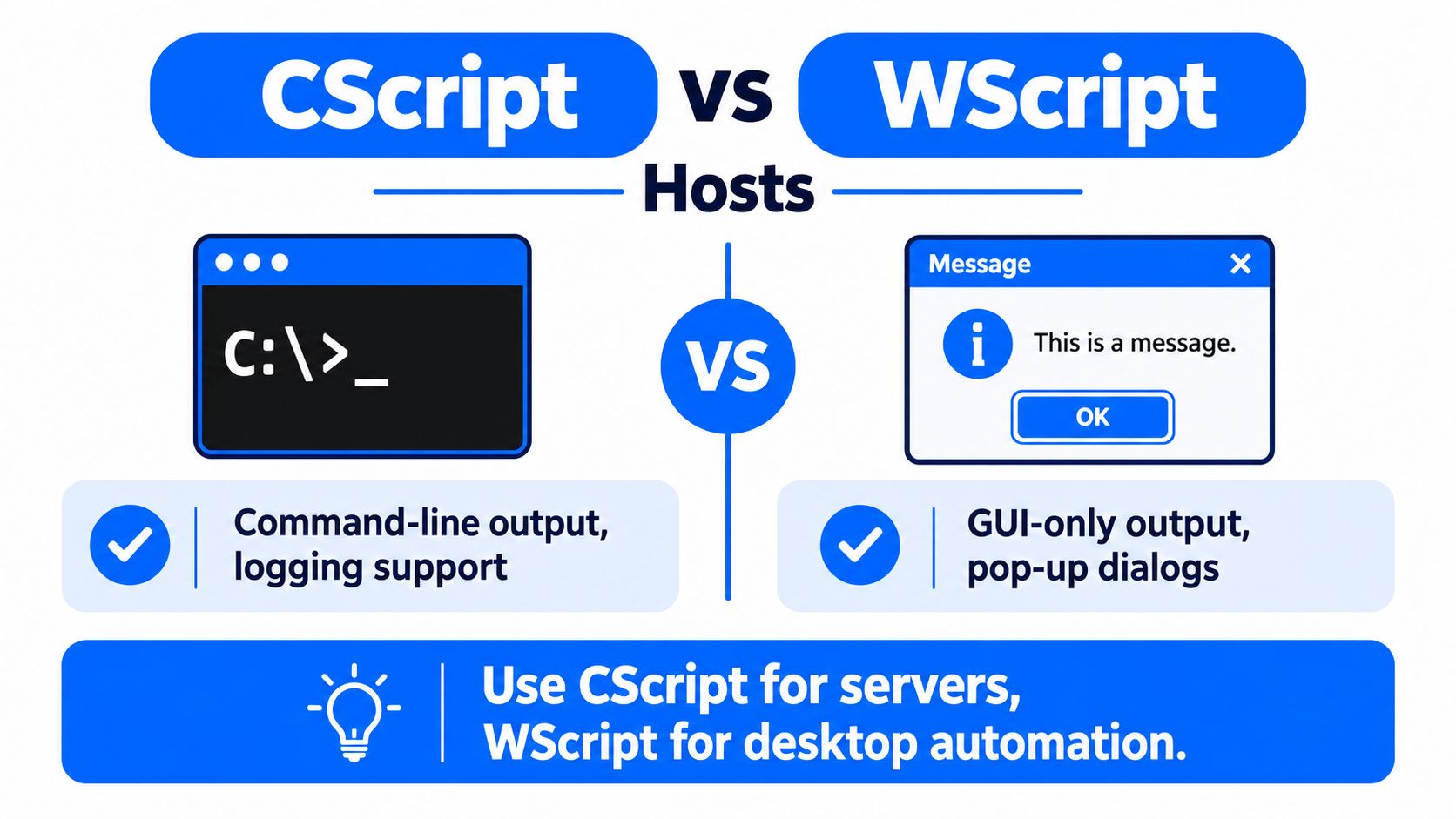
Le facteur décisif pour exécuter un fichier VBS est l'hôte. Windows Script Host prend en charge à la fois cscript.exe et wscript.exe, et Microsoft documente cscript comme la méthode en ligne de commande pour exécuter des scripts tels que cscript "c:\sample scripts\chart.vbs" ou cscript vbscript.vbs depuis le répertoire du script documentation Microsoft.
Contextes d'exécution comparés
Contexte d'exécution | Choix de l'hôte | Gestion de la sortie | Idéal pour |
|---|---|---|---|
Tâche planifiée sur un serveur | CScript | Sortie en ligne de commande, journalisation facilitée | Automatisation sans interface |
Fenêtre contextuelle ou invite sur le poste de travail | WScript | Boîtes de dialogue graphiques uniquement | Utilisation interactive |
Dépannage d'un script | CScript | Sortie texte dans la console | Débogage et traçabilité |
Utilitaire de bureau destiné à l'utilisateur | WScript | Boîtes de message et invites | Petits utilitaires locaux |
La distinction est importante, car l'hôte détermine ce que vous pouvez observer. CScript est le plus adapté lorsque les journaux, les messages d'erreur ou l'exécution planifiée sans session utilisateur active vous importent. WScript est pertinent lorsque le rôle du script est d'afficher des boîtes de dialogue, de recueillir rapidement un oui ou un non, ou de guider un utilisateur local dans une petite tâche sur son poste.
L'hôte peut également être modifié avec l'option //H:hostName, si bien que le type de fichier seul ne permet pas toujours de savoir comment le script se comportera. C'est pourquoi un script de production doit déclarer son hôte prévu dans le runbook, plutôt que de dépendre de la personne qui double-clique dessus.
Les modèles d'automatisation des workflows de données reposent sur le même principe : un chemin d'exécution explicite vaut mieux qu'un chemin supposé.
Planifier des scripts VBS avec le Planificateur de tâches Windows
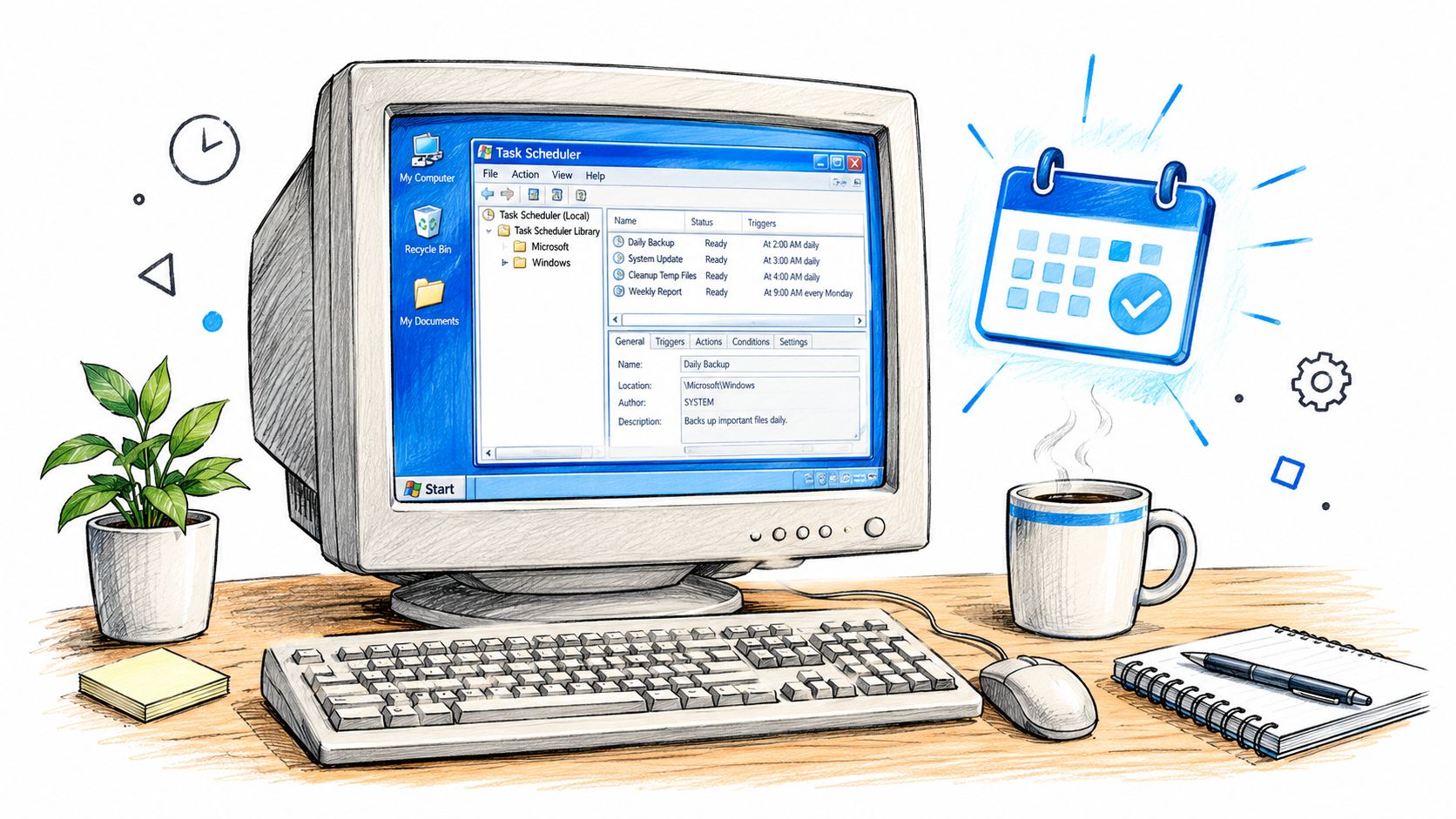
C'est avec l'exécution planifiée que la plupart des fichiers .vbs deviennent soit fiables, soit une source de dérive silencieuse. Le Planificateur de tâches Windows vous permet d'exécuter cscript.exe à une cadence prévisible, sous un compte de service, sans qu'un utilisateur ait besoin de rester connecté.
Concevoir la tâche comme une tâche de production
Commencez par faire pointer l'action vers cscript.exe, et non directement vers le fichier .vbs, puis transmettez le chemin du script en argument. Vous obtenez ainsi un contrôle explicite sur l'hôte et la tâche est plus facile à inspecter par la suite. Si le script doit s'exécuter dans un contexte verrouillé, utilisez un compte de service disposant uniquement des accès nécessaires, et non un profil administrateur interactif que quelqu'un modifie régulièrement.
Exportez la définition de la tâche au format XML une fois qu'elle est stable. Ce fichier devient votre référence versionnée des déclencheurs, des conditions et des actions, ce qui est important lorsque le même script existe sur plusieurs serveurs. L'importation du fichier XML sur une autre machine facilite également la détection des écarts entre environnements.
Gardez l'entrée du planificateur banale. Ce sont les tâches banales qui continuent de tourner une fois que tout le monde a oublié leur existence.
La gestion des échecs est tout aussi importante que les paramètres de lancement. Configurez la tâche de sorte qu'une exécution manquée ou un script défaillant soit rapidement repéré, puis associez la tâche au reste de vos contrôles de pipeline au lieu de la traiter comme un élément isolé. Pour la conception de workflows et les modèles d'orchestration reproductibles, la référence sur l'orchestration de pipelines offre le bon cadre de réflexion, même si le script lui-même est ancien.
Comprendre l'abandon de VBScript et la compatibilité avec Windows 11
Microsoft a déclaré VBScript obsolète en octobre 2023, puis a annoncé en 2024 un plan de retrait progressif qui commence par la mise à disposition de VBScript en tant que fonctionnalité à la demande et s'achève par sa suppression dans une future version de Windows calendrier d'abandon de VBScript. Ce changement modifie la réponse à la question « comment exécuter un fichier VBS » sur les systèmes récents, car la disponibilité ne peut plus être déduite de la seule extension.
Ce qui change en pratique
Sur les anciens systèmes Windows, VBScript faisait partie du modèle de script intégré. Sur les versions plus récentes, la fonctionnalité peut devoir être activée explicitement, ce qui signifie qu'un script qui se lance sur une machine peut échouer sur une autre machine qui semble identique du point de vue de l'utilisateur. Le plan de retrait de Microsoft fait désormais de cette éventualité une réalité opérationnelle courante, et non un cas marginal.
Une liste de contrôle de compatibilité vaut mieux que des conseils génériques. « Double-cliquez sur le fichier » et « exécutez cscript filename.vbs » restent des commandes valables dans certains environnements, mais elles sont incomplètes dès que VBScript est désactivé ou absent. Les administrateurs doivent vérifier la version de Windows, l'état de la fonctionnalité à la demande et la stratégie qui régit les fonctionnalités facultatives avant de conclure que le script est défaillant.
La longévité de cette technologie compte également. VBScript a été présent dans Windows pendant près de trois décennies, ce qui explique pourquoi tant d'anciennes automatisations en dépendent encore. Mais longévité ne signifie pas pérennité, et le plan de retrait signifie que la marge pour une exécution désinvolte se réduit rapidement.
Résoudre les erreurs d'exécution VBS courantes
Un fichier .vbs qui refuse de s'exécuter signale généralement un gestionnaire défaillant, un compte bloqué ou une fonctionnalité Windows manquante. Commencez par l'association de fichiers, car Windows n'envoie peut-être plus .vbs à WScript, ou pointe peut-être vers le mauvais exécutable.
Une procédure de diagnostic rapide
Vérifiez le gestionnaire de fichiers. Cliquez avec le bouton droit sur le fichier et vérifiez quelle application ouvre
.vbs. Il doit s'agir de l'exécutable Windows Script Host censé l'exécuter.Vérifiez les autorisations. Assurez-vous que le compte qui exécute le script peut lire le fichier, accéder aux dossiers qu'il utilise et atteindre tous les chemins réseau dont il dépend.
Confirmez que l'hôte existe. Exécutez à la fois
wscriptetcscriptdepuis la ligne de commande afin de savoir si Windows reconnaît toujours l'enregistrement de l'hôte de script.Vérifiez la disponibilité de la fonctionnalité. Sur les versions récentes de Windows, exécutez
dism /online /get-capabilities | findstr VBSCRIPTou ouvrez Paramètres > Applications > Fonctionnalités facultatives pour confirmer que la fonctionnalité VBSCRIPT est installée.
Une association défectueuse apparaît souvent après l'utilisation d'un outil de nettoyage, une mise à niveau ou une modification du registre qui a changé le gestionnaire par défaut. Les problèmes d'autorisations se manifestent généralement plus tard, lorsque le script atteint un chemin ou un objet auquel il ne peut pas accéder. Les composants manquants sont plus difficiles à repérer, car le fichier peut sembler correct alors que l'environnement d'exécution a déjà changé en profondeur.
Dans le cadre de la réponse aux incidents, ne traitez pas ce problème comme un incident ponctuel sur un poste de travail. Les échecs de scripts doivent suivre le même processus de revue que les autres problèmes d'automatisation, et les contrôles de surveillance et de reporting doivent suivre l'état d'exécution des scripts au même titre que les autres vérifications de la plateforme.
Surveiller l'automatisation VBS héritée grâce à l'observabilité des données
Les anciens scripts ne vivent pas en vase clos. De nombreuses automatisations .vbs lisent encore des fichiers, mettent à jour des tables, déplacent des extractions ou déclenchent des traitements qui alimentent la même pile analytique que votre équipe surveille déjà, si bien qu'un échec silencieux peut ressembler à un problème de données bien avant que quiconque ne remarque un problème de script.
C'est pourquoi l'état des scripts hérités doit faire partie d'un workflow d'observabilité des données, et non rester en dehors. Si un script d'ouverture de session cesse d'écrire un fichier, ou si une tâche planifiée échoue sur un serveur, le symptôme visible peut être un tableau de bord obsolète, un chargement par lots manquant ou un écart de rapprochement en aval. Les équipes qui suivent ces symptômes séparément finissent par chercher d'abord dans la mauvaise couche.
L'observabilité des données pour les équipes opérationnelles est le bon prisme ici, car elle considère l'automatisation comme une partie du chemin des données, et non comme un élément secondaire. Cela compte surtout tant que vous disposez d'environnements hétérogènes, où VBScript, PowerShell et des orchestrations plus récentes coexistent.
Si un script peut affecter une table, un rapport ou une fenêtre de chargement, il mérite la même visibilité que le pipeline qu'il touche.
La bonne pratique est simple. Journalisez les démarrages et les fins de script, ainsi que l'élément métier qu'il influence, puis corrélez ces informations avec la surveillance globale de vos pipelines avant de retirer l'ancien code.
Liste de contrôle pour migrer de VBS vers une automatisation moderne
Une migration réussie commence par un inventaire, pas par l'enthousiasme. Avant de réécrire quoi que ce soit, recensez les scripts, identifiez ceux qui sont encore exécutés et distinguez les utilitaires de bureau à faible risque des traitements qui touchent des données critiques ou une infrastructure partagée.
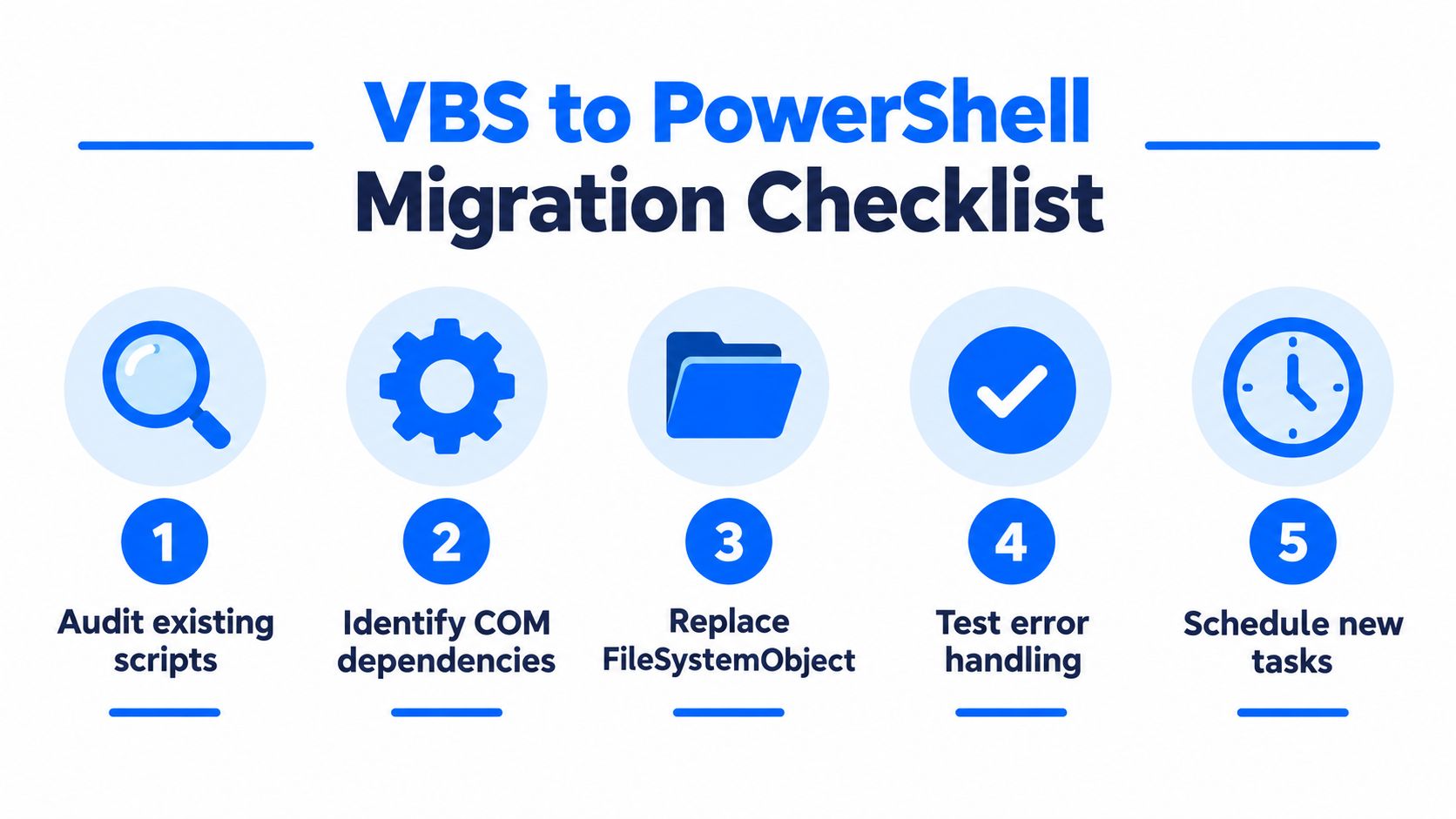
Une démarche pratique qui évite les mauvaises surprises
Auditez les scripts existants. Repérez chaque fichier
.vbsprésent dans les tâches planifiées, les partages d'ouverture de session, les dossiers d'installation et les répertoires de services.Identifiez les dépendances COM. Certains anciens scripts dépendent de composants Windows ou d'objets Office qui ne se transposent pas facilement.
Remplacez l'utilisation de FileSystemObject. La logique de fichiers simple est généralement la partie la plus facile à migrer en premier.
Testez la gestion des erreurs. Vérifiez que les échecs sont visibles, et pas simplement absorbés par l'ancienne structure du script.
Planifiez les nouvelles tâches. Placez le remplaçant sous un exécuteur contrôlé, et non derrière un raccourci de bureau improvisé.
Tous les scripts n'ont pas besoin d'être migrés en même temps. Certains peuvent rester sur la fonctionnalité à la demande pendant que vous introduisez progressivement leurs remplaçants, surtout s'ils sont stables et étroitement contrôlés. D'autres doivent être migrés immédiatement, en particulier s'ils se trouvent sur le chemin entre les systèmes sources et les couches de reporting.
La question utile n'est pas « peut-il encore s'exécuter ? », mais « doit-il encore être l'outil qui exécute cette tâche ? ». C'est là que convergent modernisation, validation et observabilité, en particulier pour les équipes qui préparent déjà des travaux de migration de données plus larges grâce à la planification de la migration des systèmes hérités.
Si vous faites le ménage dans d'anciennes automatisations Windows et avez besoin d'un moyen de repérer les échecs avant qu'ils ne se répercutent sur les tableaux de bord, les rapports ou les chargements en aval, rendez-vous sur digna. La plateforme aide les équipes à surveiller le comportement des données, leur ponctualité et les changements structurels au sein de leur propre environnement, précisément là où les scripts hérités fragiles ont tendance à laisser leurs empreintes.
Comme une tâche VBS planifiée qui échoue se traduit généralement par une table ou une extraction qui cesse tout simplement d'être mise à jour, digna Timeliness peut signaler les chargements en retard ou manquants du côté des données, même lorsque le script lui-même ne laisse aucune trace.
Questions fréquentes
Comment exécuter un fichier VBS sous Windows ?
Un double-clic sur le fichier dans l'Explorateur Windows l'exécute via le gestionnaire Windows Script Host par défaut, généralement WScript. Pour tout ce qui dépasse un test rapide, ouvrez une invite de commandes et exécutez cscript suivi du chemin du script, par exemple cscript vbscript.vbs, afin d'obtenir une sortie dans la console et une journalisation facilitée.
Quelle est la différence entre cscript et wscript ?
Tous deux sont des exécutables Windows Script Host, mais ils gèrent la sortie différemment. CScript écrit du texte dans la ligne de commande, ce qui convient aux tâches planifiées sur serveur, à la journalisation et au débogage. WScript affiche des boîtes de dialogue graphiques et des boîtes de message, ce qui convient aux utilitaires de bureau interactifs. Vous pouvez modifier l'hôte par défaut avec l'option //H:hostName.
Comment planifier un script VBS avec le Planificateur de tâches ?
Faites pointer l'action de la tâche planifiée vers cscript.exe plutôt que vers le fichier .vbs, puis transmettez le chemin du script en argument. Exécutez-la sous un compte de service disposant uniquement des accès nécessaires, et exportez la définition stable de la tâche au format XML afin que les déclencheurs, conditions et actions soient versionnés d'un serveur à l'autre.
Pourquoi mon fichier VBS ne s'exécute-t-il pas sous Windows 11 ?
Microsoft a déclaré VBScript obsolète en octobre 2023 et le retire par étapes, en commençant par sa mise à disposition en tant que fonctionnalité à la demande. Sur les versions récentes, exécutez dism /online /get-capabilities | findstr VBSCRIPT ou consultez Paramètres > Applications > Fonctionnalités facultatives pour confirmer que la fonctionnalité VBSCRIPT est installée avant d'incriminer le script.
Comment dépanner un script VBS qui ne s'exécute pas ?
Effectuez quatre vérifications dans l'ordre. Vérifiez d'abord que .vbs s'ouvre toujours avec l'exécutable Windows Script Host, puis confirmez que le compte d'exécution peut lire le fichier et accéder à ses chemins. Exécutez ensuite wscript et cscript pour confirmer que les hôtes existent, et vérifiez enfin que la fonctionnalité VBSCRIPT est installée.